
Ihre Workshop-Teilnahme. Sichtbar dokumentiert.
Ihre Teilnahmebescheinigung als PDF hält Themen und Zeitraum fest. Mit dem Open Badge können Sie Ihre Teilnahme auf LinkedIn teilen.
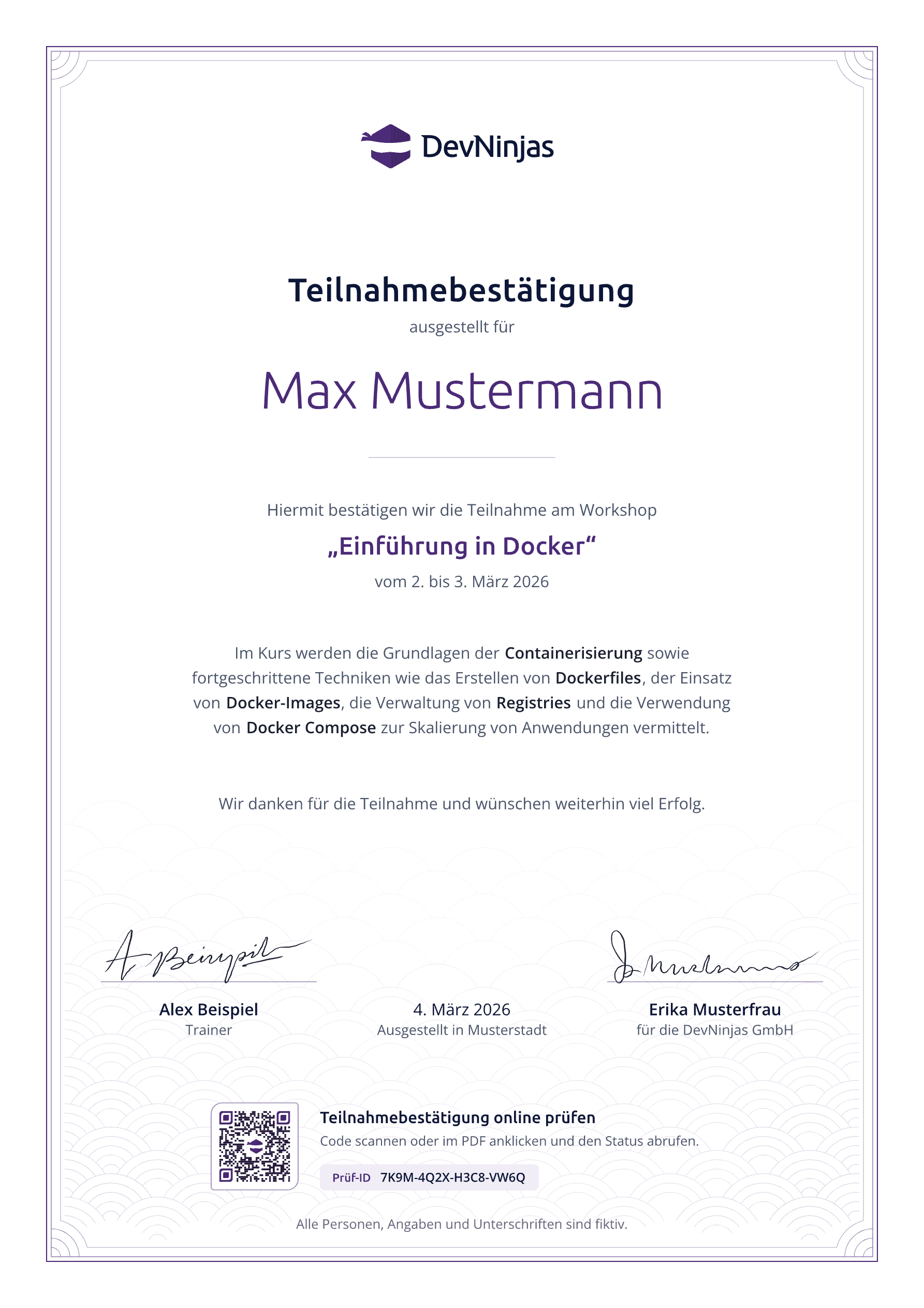
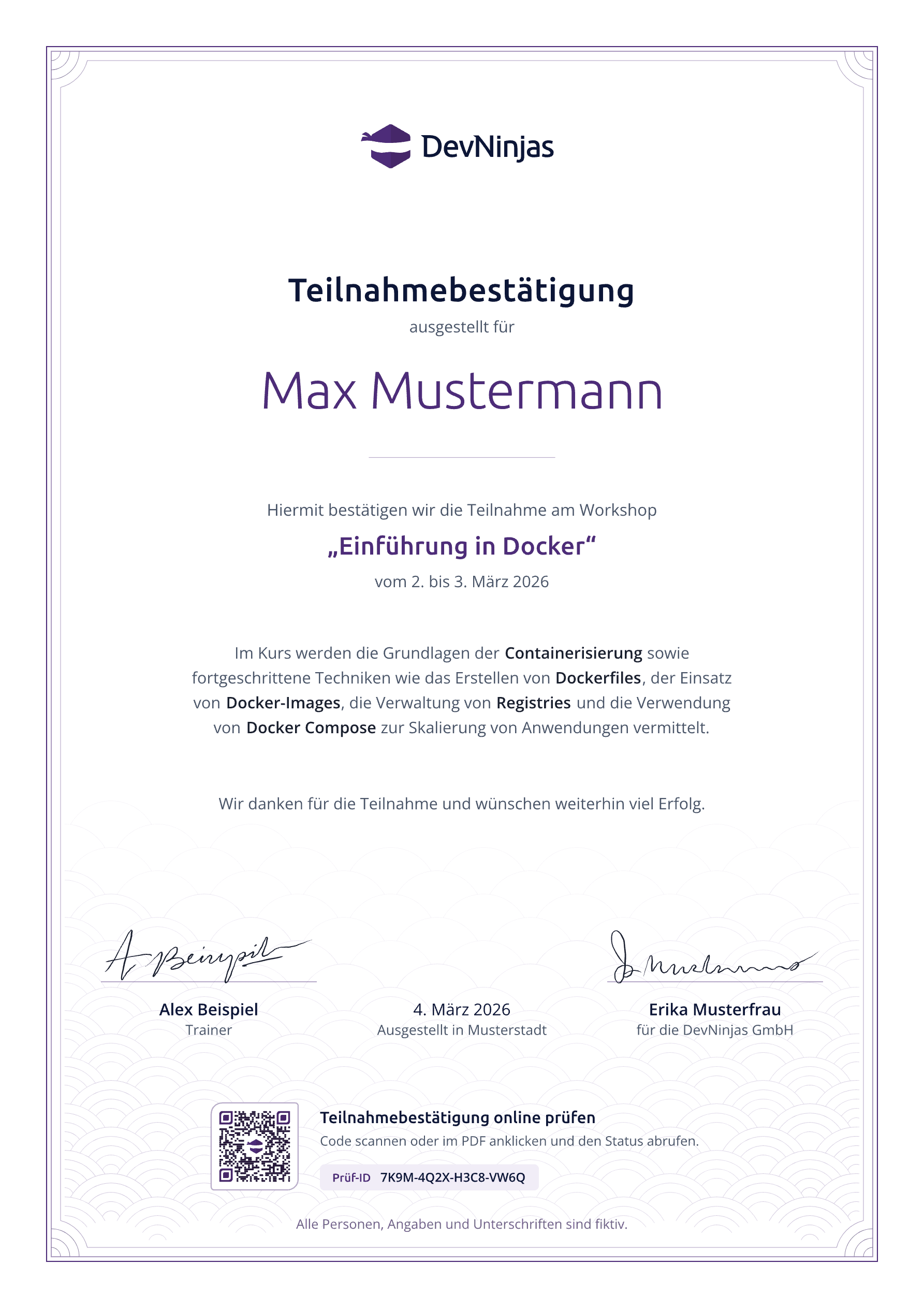
Muster mit fiktiven Daten und Unterschriften
Was steht auf meiner Teilnahmebescheinigung?
Das PDF nennt Ihren Namen, den Workshop, den Zeitraum und die behandelten Themen.
Für Ihre Weiterbildungsakte
Reichen Sie das PDF bei Ihrer Personalabteilung ein. Sie kann damit den Zeitraum und die Inhalte Ihrer Weiterbildung nachvollziehen.
Für Ihr berufliches Profil
Mit dem zusätzlichen Open Badge können Sie Ihre Workshop-Teilnahme auf LinkedIn teilen.
PDF und Open Badge belegen die Teilnahme am Workshop. Ein Prüfungsergebnis ist darin nicht enthalten.
Wie erhalte ich meine Workshop-Nachweise?
Nach dem Workshop erhalten Sie Ihren persönlichen Abhollink per E‑Mail von DevNinjas. Damit laden Sie Ihre Nachweise ohne Benutzerkonto herunter.
AnMax Mustermann
Ihre Nachweise zum Workshop „Einführung in Docker“
Guten Tag Max Mustermann,
Ihre Teilnahmebescheinigung und Ihr Open Badge stehen zur Abholung bereit.
Persönlicher Abhollink(im Muster ausgeblendet)
Persönliche Abholung
Einführung in Docker
- TeilnahmebescheinigungPDF
- Open Badge
Behalten Sie Ihren persönlichen Abhollink für sich.
Nachweis teilen
Den öffentlichen Prüf-Link finden Sie im QR-Code auf Ihrer Bescheinigung.
Wie prüfe ich eine Teilnahmebescheinigung?
Scannen Sie den QR-Code auf Ihrer Bescheinigung oder geben Sie die gedruckte Prüf-ID ein. Im öffentlichen Register sehen Sie den Status, den Workshop, den Kurszeitraum und den Aussteller.
Prüf-ID auf der Bescheinigung
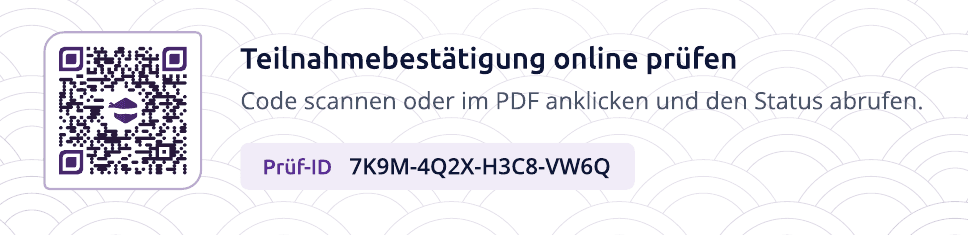
Teilnahmebestätigung online prüfen
Code scannen oder im PDF anklicken und den Status abrufen.
Öffentliche Registerauskunft
Musteransicht
Einführung in Docker
- Aussteller
- DevNinjas GmbH
- Kurszeitraum
- 2.–3. März 2026
- Prüf-ID
- 7K9M-4Q2X-H3C8-VW6Q
- Registerstatus
- Im Muster nicht abgefragt
Der Name bleibt privat. Die Auskunft gilt für den Registereintrag. Identität und nachträgliche Änderungen am PDF werden dabei nicht geprüft.
Häufige Fragen zu Workshop-Zertifikaten
Was belegt die Teilnahmebescheinigung von DevNinjas?
Die Teilnahmebescheinigung von DevNinjas bestätigt ausschließlich Ihre Teilnahme am Workshop. Die Bescheinigung als PDF und ein Open Badge sind bei öffentlichen Workshops und Firmenschulungen enthalten.
Die Bescheinigung bestätigt die Teilnahme auch bei Workshops zur Vorbereitung auf Kubernetes-Zertifizierungsprüfungen. Das Prüfungszertifikat stellt die Prüfungsstelle nach bestandener Prüfung aus.
Stehen die Schulungsstunden auf der Teilnahmebescheinigung?
Auf der Teilnahmebescheinigung steht keine Stundenzahl. Das PDF nennt das Start- und Enddatum des Workshops.
Für Ihre Weiterbildungsakte können Sie mit dem PDF festhalten, an welchem Workshop Sie teilgenommen haben und welche Themen behandelt wurden. Falls Ihre Personalabteilung Schulungsstunden dokumentieren muss, klären Sie vor der Buchung, welche Unterlagen sie dafür braucht.
Reicht der Prüflink als Nachweis für meinen Arbeitgeber?
Für einen Teilnahmenachweis mit Ihrem Namen braucht Ihr Arbeitgeber die Teilnahmebescheinigung als PDF. Über den öffentlichen Prüflink kann er den Registereintrag zur Prüf-ID abfragen.
Den Prüflink finden Sie im QR-Code auf der Bescheinigung und auf Ihrer persönlichen Abholseite. Behalten Sie den persönlichen Abhollink aus Ihrer E-Mail für sich.
Welche Daten sind bei der Prüfung einer Teilnahmebescheinigung öffentlich?
Wenn ein Registereintrag öffentlich abrufbar ist, zeigt er Prüf-ID, Workshop, Kurszeitraum, Ausstellungsdatum, Aussteller und Status. Ihr Name steht nur auf Ihrer Teilnahmebescheinigung. Die öffentliche Auskunft lässt sich ohne Konto öffnen. Das PDF bleibt über den persönlichen Abhollink zugänglich, solange dieser gültig ist.
DevNinjas bewahrt das Register zehn Jahre nach dem Workshop auf. Näheres zur Aufbewahrung steht in der Datenschutzerklärung.
Was bestätigt die Online-Prüfung einer Teilnahmebescheinigung?
Die Online-Prüfung bezieht sich auf den Registereintrag zur Prüf-ID. Geben Sie die Prüf-ID auf der Seite zur Prüfung von Teilnahmebescheinigungen ein. Wenn die Abfrage öffentliche Angaben liefert, vergleichen Sie die Prüf-ID, den Workshop und den Kurszeitraum mit dem PDF.
So können Sie die Angaben auf der Bescheinigung dem Registereintrag zuordnen. Den Namen entnehmen Sie dem PDF. Die Identität der Person und die Frage, ob die Datei verändert wurde, bleiben bei diesem Abgleich offen.
Was bedeuten „Ersetzt“ und „Widerrufen“ bei der Zertifikatsprüfung?
„Ersetzt“ bedeutet, dass DevNinjas eine neuere Fassung ausgestellt hat, und „Widerrufen“ bedeutet, dass DevNinjas die Teilnahmebescheinigung zurückgezogen hat.
Bei „Ersetzt“ führt der Link zum Eintrag der neueren Fassung, die eine eigene Prüf-ID hat. Das kann etwa nach einer Namenskorrektur der Fall sein. Bei „Widerrufen“ sehen Sie das Widerrufsdatum. Öffnen Sie den Prüflink für eine neue Abfrage. Ein Screenshot hält das Ergebnis einer früheren Abfrage fest.
Was tun, wenn die Abholmail fehlt oder der Abhollink abgelaufen ist?
Kontaktieren Sie DevNinjas, wenn Ihre Abholmail auch im Spamordner fehlt oder Ihr Abhollink abgelaufen ist.
Nennen Sie dabei den Workshop, an dem Sie teilgenommen haben, und schreiben Sie, welches der beiden Probleme vorliegt. Für den Download brauchen Sie einen gültigen persönlichen Abhollink.
Wie lade ich meine Teilnahmebescheinigung auf Englisch herunter?
Das englische PDF laden Sie auf Ihrer persönlichen Abholseite herunter. Öffnen Sie den Abhollink aus Ihrer Abholmail. Wählen Sie auf der deutschen Abholseite „Englisches PDF herunterladen“ oder auf der englischen Abholseite „Download PDF“.
Sie können beide Sprachfassungen herunterladen und für Ihre Unterlagen speichern, solange Ihr persönlicher Abhollink gültig ist.
Wie trage ich meine Workshopteilnahme bei LinkedIn ein?
Tragen Sie Ihre Workshopteilnahme bei LinkedIn unter „Bescheinigungen und Zertifikate“ ein.
- Wählen Sie im Profil „Profilabschnitt hinzufügen“, dann „Empfohlen“ und „Bescheinigungen und Zertifikate hinzufügen“.
- Geben Sie als Namen „Teilnahme am Workshop“ mit dem Workshoptitel in Anführungszeichen ein. Tragen Sie DevNinjas GmbH als Aussteller und den Ausstellungsmonat und das Ausstellungsjahr ein.
- Tragen Sie die Prüf-ID aus dem PDF als Nachweis-ID und den öffentlichen Prüflink aus dem QR-Code als Nachweis-URL ein. Wählen Sie „Speichern“.
Ein Beitrag im Feed ist ein eigener, freiwilliger Schritt.
Welcher Workshop passt zu Ihrem Lernziel?
Wählen Sie Ihren Workshop nach Thema und Niveau. Oder planen Sie eine Schulung für Ihr Team.